Welkom!
Waar wil je naartoe? Kies de juiste tegel om verder te gaan.
Bekijk hieronder zeker de FAQ voor een woordje uitleg.
Veel gestelde vragen
Iets niet duidelijk? Bekijk hiernaast de veelgestelde vragen. Lukt iets niet of heb je nog bijkomende vragen omtrent Eduframe of Canvas? Mail naar helpdesk.mijnpov@campuspov.be
Navigeer snel naar
Cursisten
De meest voorkomende oorzaak is dat je probeert in te loggen via de verkeerde organisatie: In MijnPOV heeft elke cursist of docent namelijk maar één account.
We hebben hier bewust voor gekozen: dit zorgt ervoor dat al jouw opleidingen, documenten, agenda en communicatie samen komen en op 1 plaats te raadplegen zijn.
Die account wordt gekoppeld aan meerdere organisaties, maar er kan maar één mailadres gebruikt worden per account.
Voorbeeld
Ben je actief in bij meerdere organisaties?, bijvoorbeeld: Beroeps brandweerman in Zone 1 en vrijwillig brandweerman bij Brandweer Fluvia?
Dan krijg je géén twee accounts, maar heb je één MijnPOV-account dat op één van beide zones geregistreerd staat. We streven er hierbij dat je account geregistreerd is via je hoofdwerkgever. In bovenstaand geval dus Zone 1.
→ Wanneer je dan probeert in te loggen via een andere zone, werkt dat niet.
Geen nood, de VTO diensten van de beide organisaties kunnen jou inschrijven voor opleidingen via hun organisatie!
Oplossing
Probeer in te loggen via beide organisaties die voor jou van toepassing kunnen zijn:
- Bijvoorbeeld Zone 1/ Brandweerzone Midwest
- Of Brandweer Fluvia
- Of een MijnPOV-account met eigen wachtwoord (voor Brandweer Westhoek of externe opdrachtgevers)
Ja, via Discussies.
WOBRA heeft gekozen voor een nieuw digitaal systeem omdat ons opleidingsaanbod de voorbije jaren sterk is gegroeid en een moderne, gebruiksvriendelijke omgeving nodig heeft die dat volledig ondersteunt. Met de overstap naar Eduframe (cursistenportaal) en het digitaal leerplatform kunnen we:
- Meer duidelijkheid bieden aan jou als cursist. Alle praktische info staat nu op één plaats:
- je inschrijvingen
- je agenda
- je opleidingstraject
- communicatie rond je lessen
- Online leren ondersteunen. Je hebt als cursist één plek waar je:
- online modules kan volgen
- lesmateriaal kan raadplegen
- opdrachten kan indienen
- feedback kan ontvangen
- Inhoudelijke informatie via de website beschikbaar zetten. Zo weet je telkens op voorhand waar de opleiding over zal gaan.
We zijn veranderd omdat we willen groeien in kwaliteit, duidelijkheid en gebruiksgemak — voor cursisten én instructeurs.
Docenten: voorbereiding van de les
Hoe je je toegewezen lesopdrachten kan raadplegen wordt in onderstaande instructievideo toegelicht.
Na het inloggen kom je op de kalender van het docentenportaal.
Standaard zie je de weekweergave.
Via Maand krijg je snel een overzicht van al je lesopdrachten.
Klik op een lesmoment voor details:
- Opleiding
- Onderwerp (T/KP/WP)
- Datum en uur
- Locatie
Start altijd vanuit MijnPov klik op Bekijk cursus.
Je komt op de Canvas-startpagina van de module.
Via Lesmateriaal vind je:
- Draaiboeken
- PowerPoints
- Overzicht van alle hoofdstukken
Let op de aanduiding T / KP / WP (theorie, koude praktijk, warme praktijk).
Gebruik altijd Canvas om zeker te zijn van de meest recente versie.
Hieronder kan je de te volgen stappen zien in een instructiefilm
Ga naar de kalenderview in MijnPOV.
Plaats je cursor op je lesmoment.
Je ziet het bijhorend hoofdstuk direct in de pop-up.
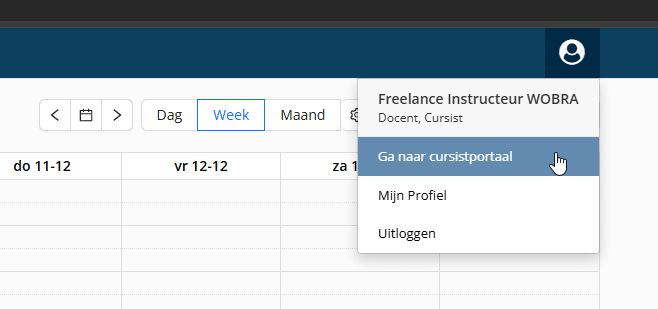
Nee. Binnen MijnPOV heb je, ook al ben je docent, maar één account. Dat wil zeggen dat je als cursist en docent via dezelfde account dient in te loggen. Eenmaal ingelogd in MijnPOV kan je wisselen tussen de ‘cursisten’ modus en de ‘docenten’ modus. Als je docent bent zal je bij inloggen standaard naar het docentenportaal doorgestuurd worden.
Docenten: tijdens de les
Het aanduiden van de aanwezigheden gebeurt in Mijn POV en verloopt als volgt:
- Ga in Mijn POV naar de kalenderview.
- Klik op het juiste lesmoment.
- Er komt een pop-up tevoorschijn aan de rechterkant.
- Daar zie je de knop “Presenties“. Klik op deze knop.
- Je ziet nu alle ingeschreven cursisten.
- Met ‘Markeer iedereen als aanwezig’ kan je iedereen in één keer aanduiden.
- Of duid per cursist de juiste status aan: aanwezig of afwezig.
- Indien nodig kan je een opmerking toevoegen via het blauwe plusteken.
- De aanwezigheden worden automatisch opgeslagen.
Je kan het venster daarna gewoon sluiten.
Het aanduiden van de aanwezigheid van docenten is niet nodig in Eduframe.
Indien een mededocent afwezig is, kan je dit vermelden in het lesevaluatieformulier, dat te raadplegen is via Canvas.
Docenten: na de les
Onder Docentenomgeving: lesoverdracht en feedback in Canvas kan je:
- Feedback geven over organisatie of planning
- Problemen met materiaal melden
- Opmerkingen doorsturen naar WOBRA
Deze info komt automatisch bij WOBRA terecht.
Bij langlopende opleidingen (brevetopleidingen) kan het relevant zijn om info over hoe jouw les is verlopen door te geven aan instructeurs die na jou les geven.
- Scroll in Canvas naar Lesoverdracht tussen docenten.
- Klik rechtsboven op Bewerken.
- Noteer:
- Je naam
- De lesdag
- Het hoofdstuk
- Aandachtspunten, moeilijkheden, tips
- Klik op Opslaan (NIET op publiceren)
Voor je eigen lesvoorbereiding is het sterk aanbevolen om deze opmerkingen vooraf te lezen.
Als je ingelogd bent als docent zie je op de startpagina in de blauwe balk de knop ‘uitbetaling’. Klik hier op.
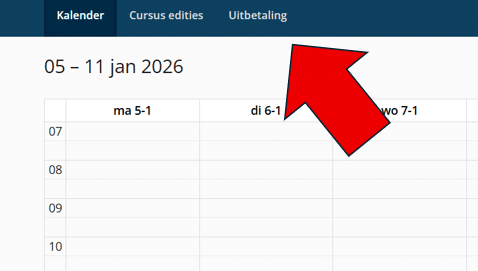
Je ziet nu een overzicht van de door jouw gepresteerde opdrachten.
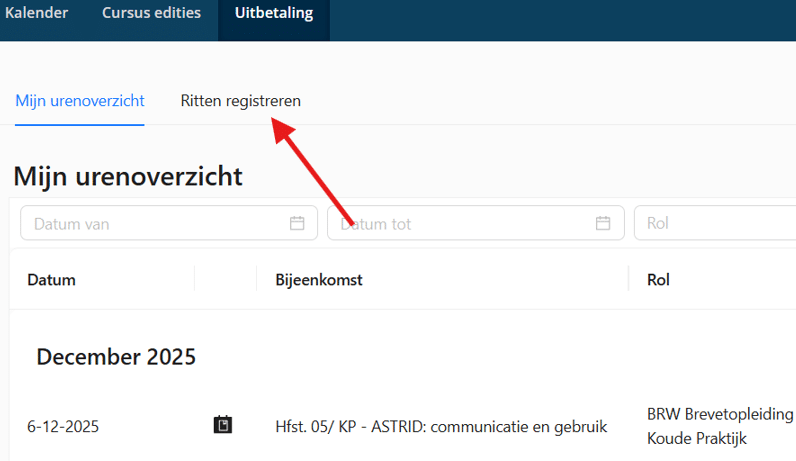
In het overzicht van je gepresteerde opdrachten (zie FAQ hierboven) zie je de knop ‘Ritten registreren’. Klik hier op.
Je ziet nu een overzicht van jouw opdrachten. Per opdracht kan je rechts je gereden kilometers ingeven. Deze worden automatisch opgeslaan nadat je wegklikt uit het invoerveld.
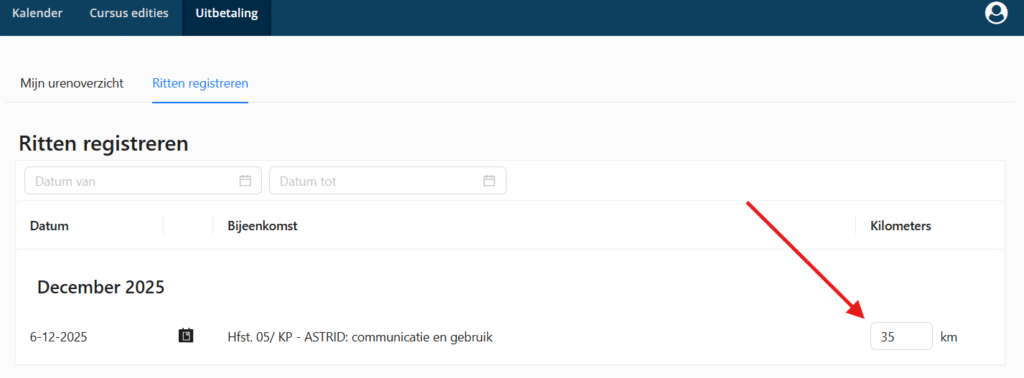
Registratie van gereden kilometers
- Je berekent zelf het aantal gereden kilometers (heen en terug) vanaf je woonplaats naar de leslocatie.
- Per lesdag geef je het totaal van de heen- en terugrit in bij één bijeenkomst.
Timing van registratie
- Het ingeven van kilometers blijft mogelijk tot en met de 3de dag van de maand volgend op de prestaties.
- Nadien worden de gegevens administratief verwerkt in functie van de loonverwerking en wordt de registratie afgesloten.
Belangrijk
- Retroactieve aanpassingen (bv. in maart nog kilometers ingeven voor januari) zijn niet mogelijk.
- Kilometers die na deze deadline worden ingegeven, kunnen niet meer verwerkt worden.
Docenten: overige
Als instructeur kan je een toegangsbadge aanvragen voor campus POV. Vul hiervoor dit aanvraagformulier in.
Na goedkeuring wordt je gecontacteerd om die badge persoonlijk te komen afhalen. Je betaalt bij afhaling een waarborg van 20 €.